2026年必备,如何轻松改变视频音色,6款最新变声工具推荐

相关内容:
在短视频和自媒体爆发的2026年,“声音”已成为内容的第二张脸。据行业数据显示,超过70%的创作者曾尝试改变视频音色:或是为了保护隐私(变声处理),或是为了一人分饰多角(剧情号必备),亦或是为了让解说更具特色(如机器人、童声、大叔音)。
但传统变声往往伴随着“电音重”、“机械感强”、“画质不同步”等痛点。今天,我们实测6款主流工具,从新手小白到专业大神,总有一款适合你!
1.影忆
推荐指数:⭐⭐⭐⭐⭐
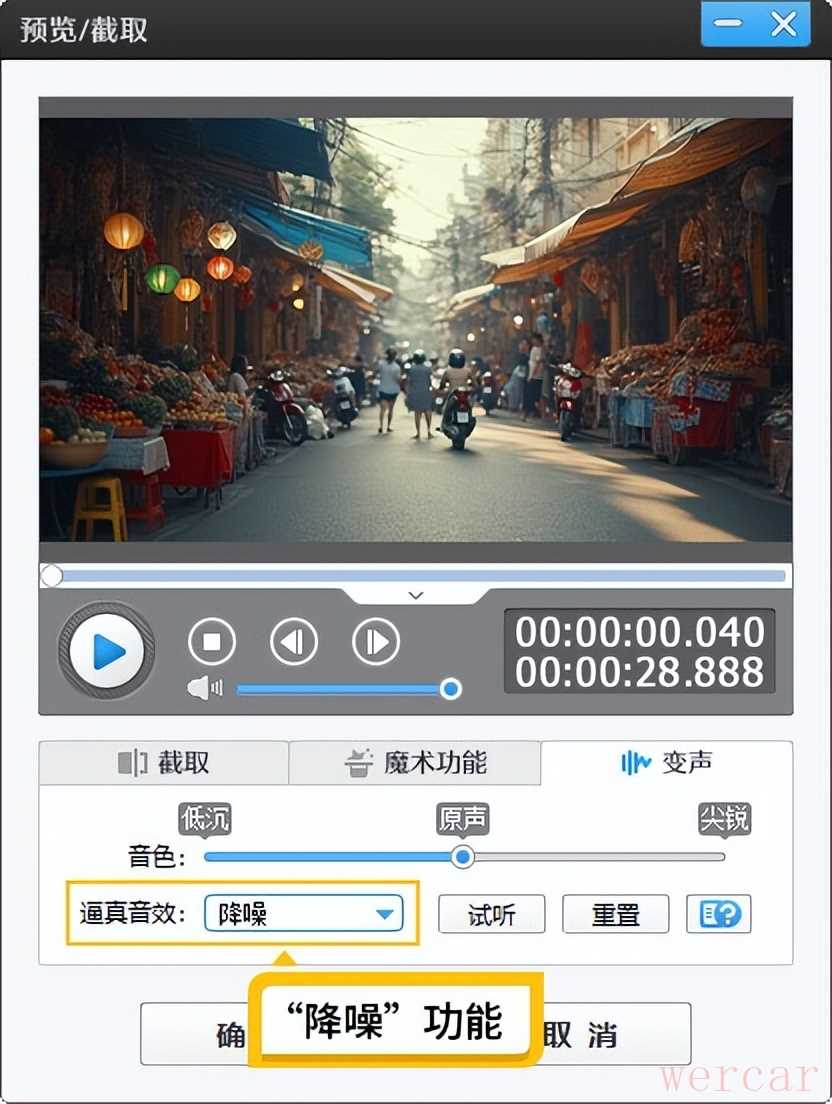
影忆是一款功能强大且易于使用的视频剪辑软件,在声音处理方面表现出色。它对电脑配置优化彻底、运行稳定流畅,内置了丰富的变声和音效功能,无需复杂的参数设置,小白也能快速上手。
核心优势:
内置一键降噪、混响、增强质感等功能,无需手动调节阈值
提供丰富的变声选项:男生、女生、大叔、小朋友、机器人、花栗鼠、蛙蛙音等
支持扩音器、大喇叭、留声机、电话机等多种器材音效
实时语音预览功能,调整后可直接试听效果
操作方法:
导入视频或音频:打开影忆,在视频界面中导入视频,在音频界面导入需要处理的音频文件。
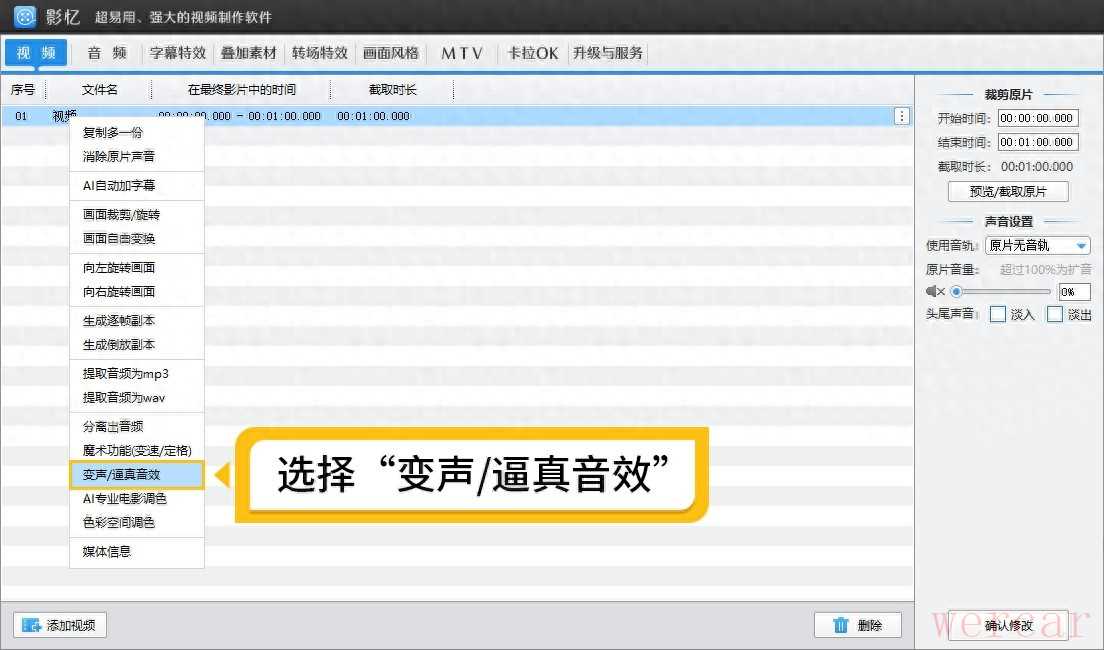
进入变声面板:右键点击视频或音频轨道,在弹出的菜单中选择“变声/逼真音效”。
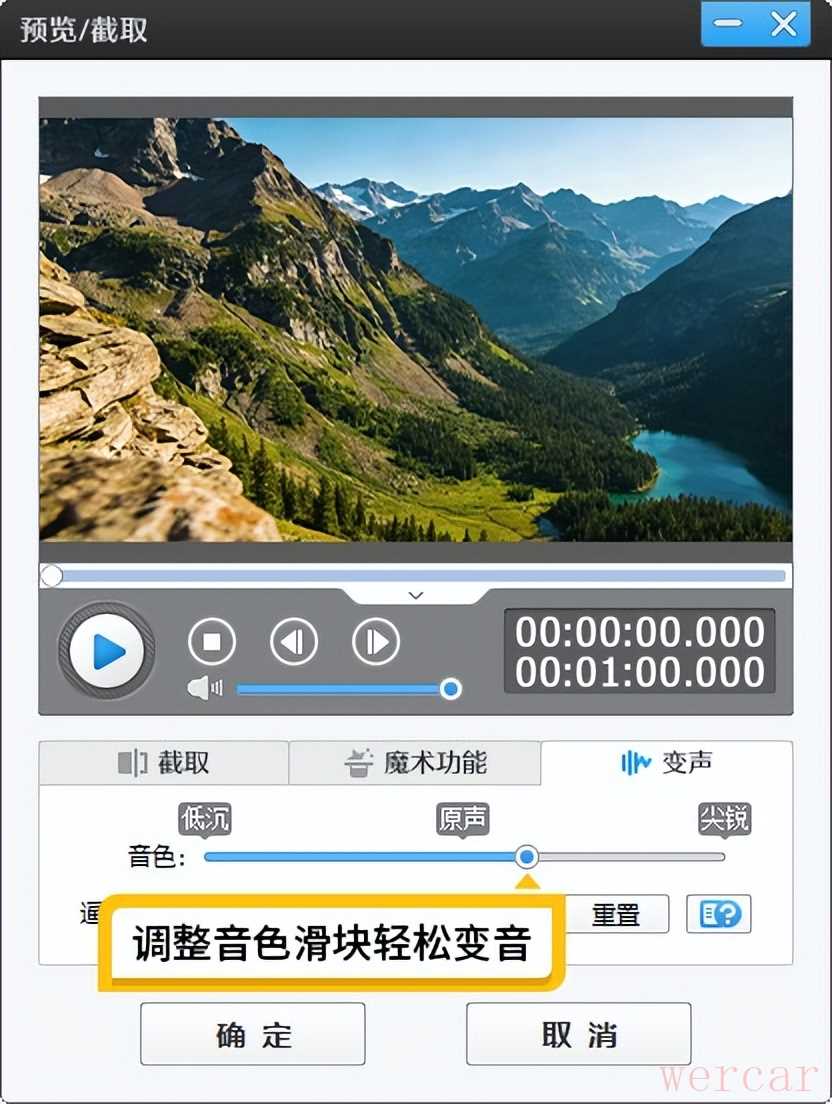
音色滑块快速调整:在操作框中找到“音色”滑块。向左滑动,声音会向男声转变,变得低沉浑厚、极具张力;向右滑动,声音则向女声转变,柔美婉转或干练清脆。如果将滑块拉到最左边或最右边,还能创造出电影中常见的魔王、怪物等极具冲击力的声音。
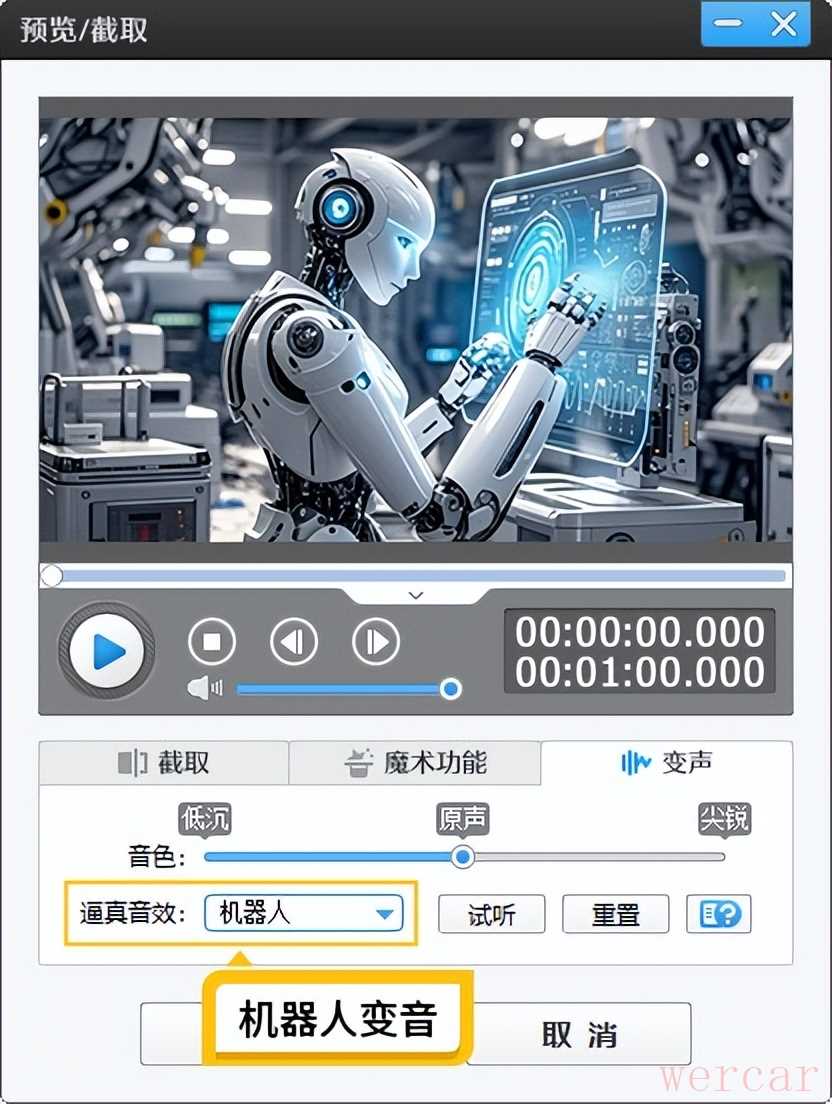
指定人物变声:在“逼真音效”下拉框中,可以选择具体的变声类型:
选择“男生”或“女生”:精准转换为不同风格的男声或女声
选择“机器人”:声音即刻充满机械质感,适合科幻题材
选择“花栗鼠”:声音变得尖细可爱,适合动画配音
选择“蛙蛙音”:独特的搞怪效果
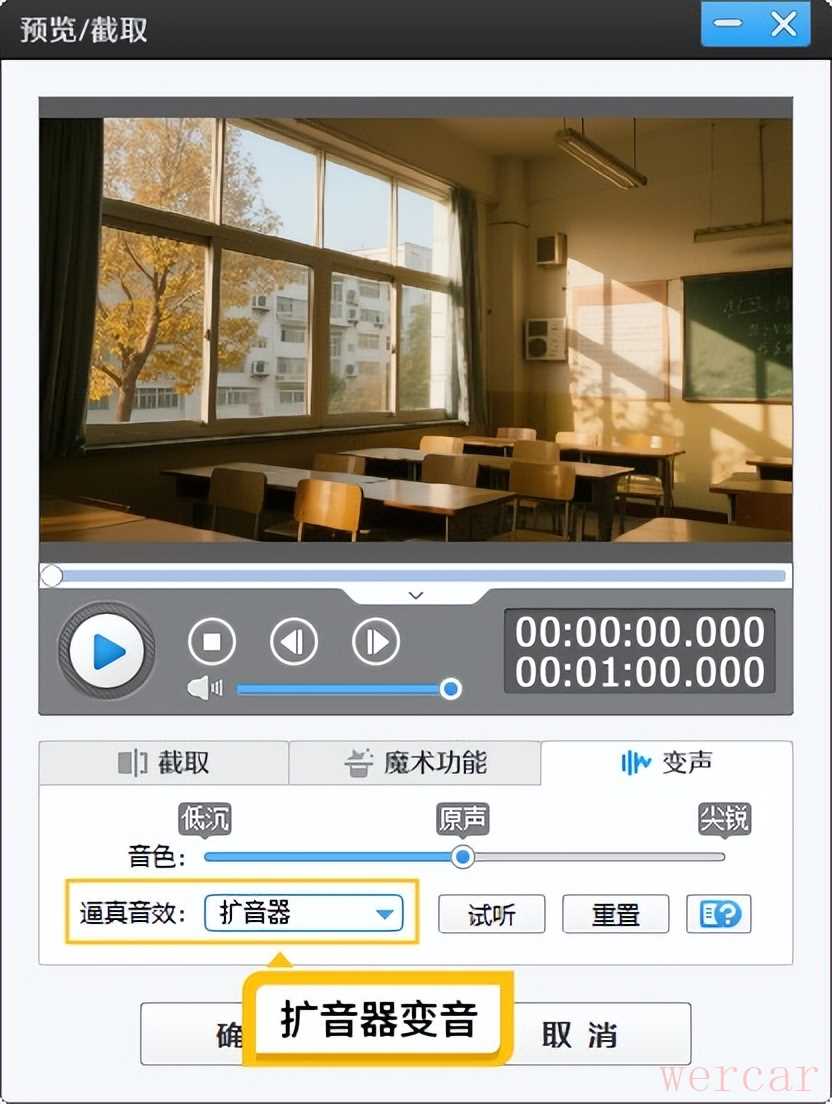
器材音效模拟:在“逼真音效”中还可以选择不同的发音器材:
扩音器/大喇叭:模拟广播通知效果
留声机:复古怀旧音色
电话机:模拟电话通话效果,适合剧情视频
高级音质优化:影忆还提供一键降噪、混响场景选择、增强声音质感等功能。录制时如果环境有杂音,先点“降噪”让软件自动过滤背景噪音;如果觉得声音干瘪,点“增强声音质感”让声音更扎实
2.Adobe Audition
推荐指数:4星
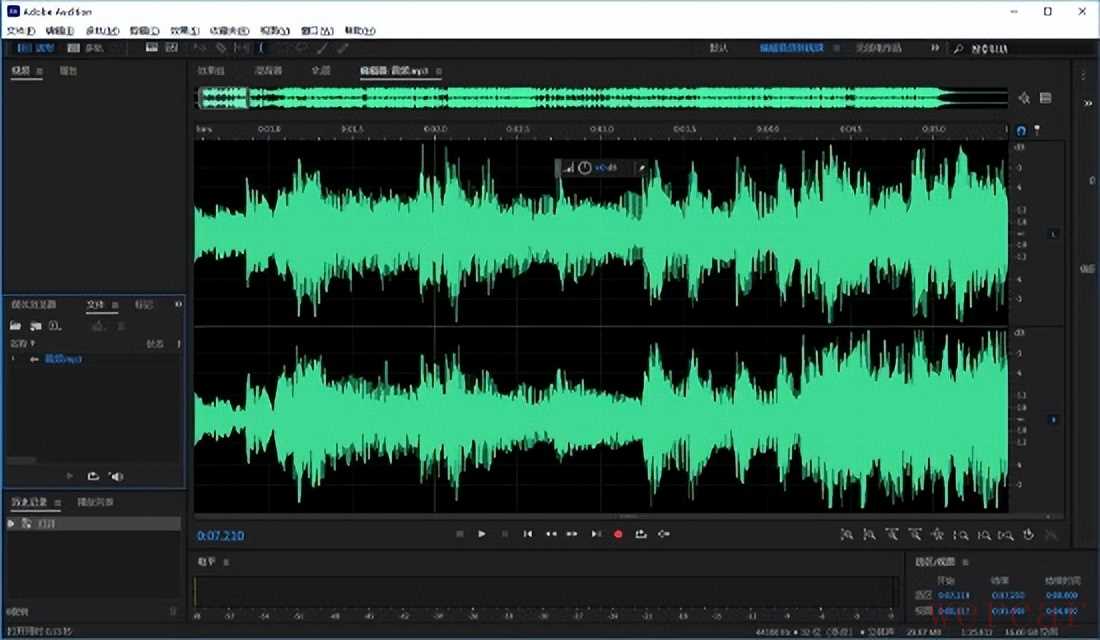
AU是Adobe公司推出的专业音频剪辑软件,在音频处理方面表现出色。它提供了丰富的音频效果和调整参数,能满足各种复杂的音频处理需求。
核心优势:
专业级的音调校正和音色调整功能
支持多轨混音和精确的频率分析
内置多种特殊效果:失真、多普勒频移、吉他套件等
可生成自定义音调和噪声用于声音设计
操作方法:
导入音频:在AU中打开需要处理的视频或音频文件。如果是视频文件,AU会提取其中的音频轨道。
应用音调校正:选择需要处理的人声片段,进入“效果”菜单,选择“时间与变调”>“自动音调校正”。在弹出的窗口中,可以设置音阶(如大调或小调)和音调(如C大调),调整“起奏”速度以获得更自然的效果。
使用均衡器塑造音色:选中人声轨道,进入“效果”菜单,选择“滤波与均衡”>“图形均衡器(10段)”。典型调整包括:
在100Hz-250Hz区域轻微提升可增加声音温暖感
在2kHz-5kHz区域适度提升能增强人声清晰度
在8kHz-12kHz区域轻微提升可使声音更亮
应用特殊效果:AU的“特殊效果”类别提供了多种创意音色工具:
失真效果:模拟破损扬声器、沉闷麦克风或过载放大器的声音
多普勒频移:模拟物体接近和远离时的音调变化(如警车经过)
吉他套件:虽然名为吉他套件,但也可应用于人声、鼓声等,创造纹理效果
人声增强器:快速提升旁白录音质量,提供男声、女声、音乐等模式
生成音调:如果需要从零开始创建特殊音效,AU的“生成”功能可以生成正弦波、三角波、方波等波形,以及白噪声、粉红噪声、布朗噪声等,为声音设计提供基础素材。
添加空间感:在“效果”菜单中选择“延迟与回声”或“混响”,应用房间或大厅类型的混响预设,调整混响时间和干湿比(建议湿声比例20%-30%),获得自然的空间感。
局限性:AU的界面相对复杂,需要一定的学习成本。它更适合专业音频工作者或对声音处理有较高要求的用户,新手可能需要花费时间熟悉各项功能。
3.Adobe Premiere Pro
推荐指数:⭐⭐⭐⭐
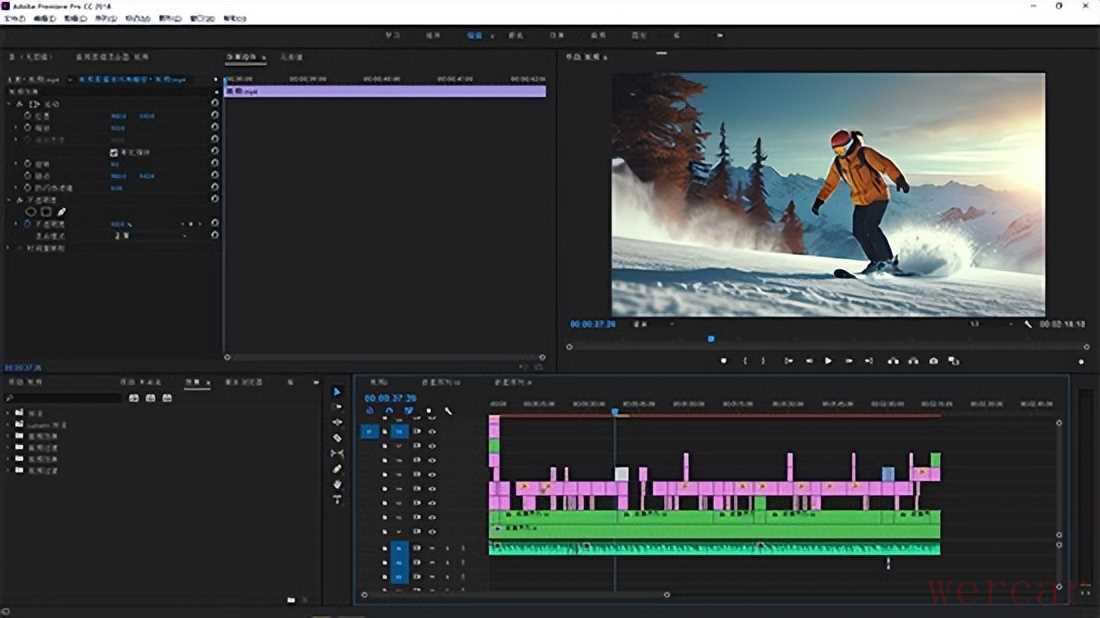
软件介绍:专业的视频剪辑软件,虽然音频功能不如AU深度,但胜在剪辑流程中的无缝衔接。
核心优势:
工作流高效:无需导出音频到其他软件,直接在时间轴上完成变声、混音、配乐。
EssentialSound面板:内置简化的音频修复和创意音效工具,提供基础的变调预设。
操作方法:
在时间轴选中音频片段。
打开“基本声音”(EssentialSound)面板,标记为“对话”。
在“创意”选项卡中,调整“音调”(Pitch)滑块,或加载第三方VST变声插件。
关键帧动画:可随时间动态变化音色(如从人声渐变机器声)。
局限性:原生变声效果较基础,复杂变声需依赖插件;对电脑配置要求较高,渲染耗时。
4.Final Cut Pro
推荐指数:⭐⭐⭐⭐
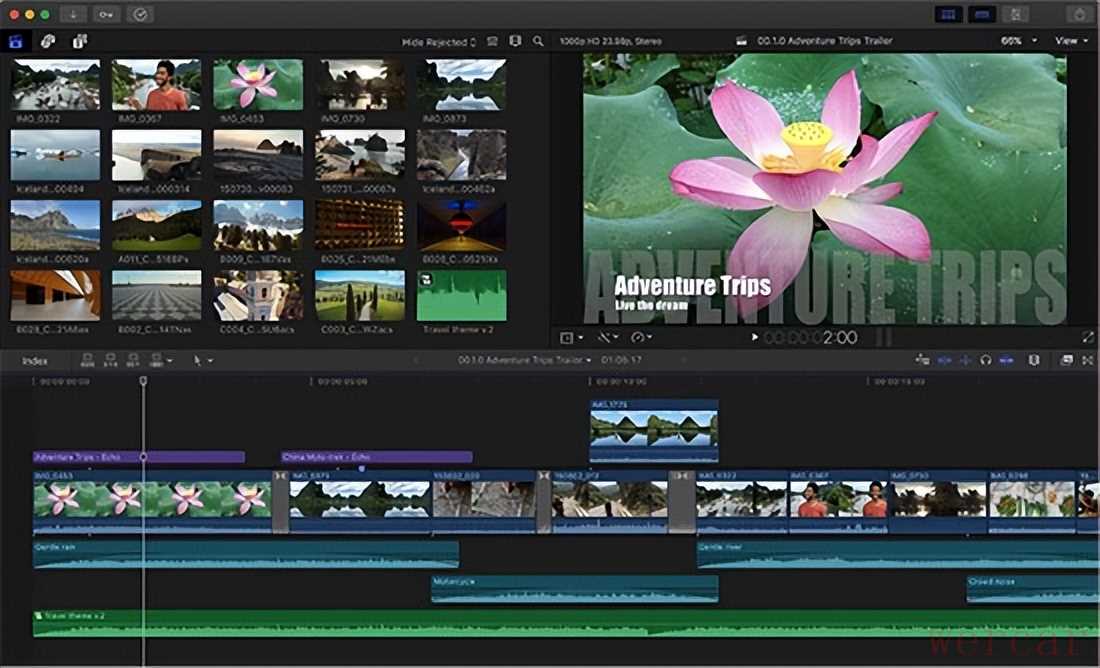
软件介绍:苹果生态专属的专业剪辑软件,以优化极佳、运行流畅著称,深受Mac创作者喜爱。
核心优势:
VoiceIsolation(人声隔离):2026版本强化了AI人声分离,变声前可先完美剥离背景音。
插件生态丰富:支持大量第三方AudioUnits插件,扩展性强。
操作方法:
选中时间轴上的音频片段。
打开检查器中的“音频”选项卡,找到“音调”(Pitch)参数进行升降调。
若要高级变声,可在“效果”浏览器中搜索并拖入第三方变声插件(如LittleAlterBoy)。
利用关键帧打点,实现声音的动态变化。
局限性:仅限macOS系统使用;原生变声功能相对简单,重度依赖第三方插件。
5.Voicemod
推荐指数:⭐⭐⭐⭐
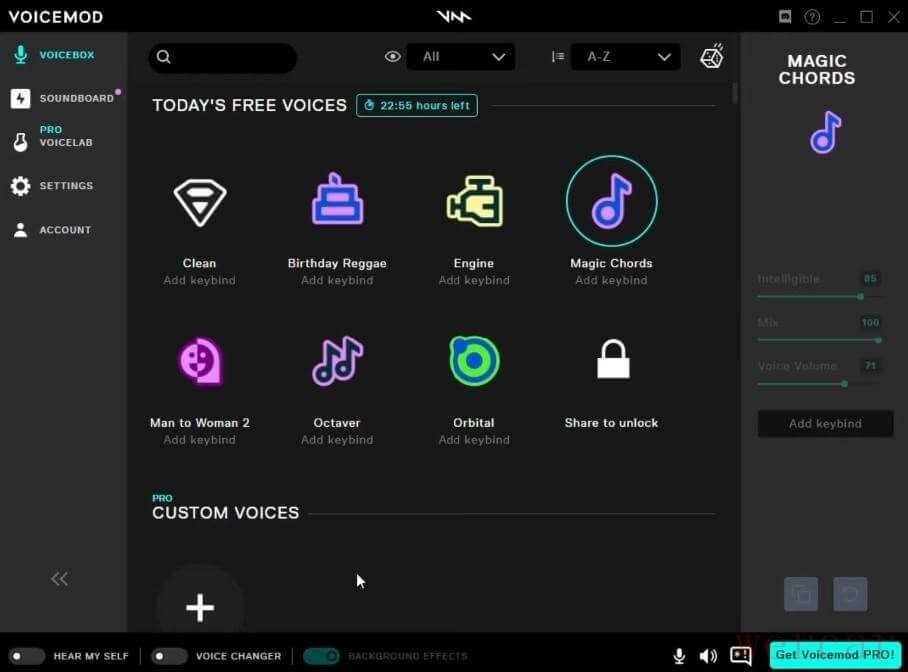
软件介绍:全球知名的实时变声器,不仅支持游戏语音,现在也完美支持视频录制和直播推流。
核心优势:
实时性:说话瞬间变声,适合直播、视频会议或边录边变的创作模式。
趣味音效库:拥有大量搞怪、动漫角色音效,互动性极强。
虚拟驱动:安装后可作为虚拟麦克风被任何录音软件识别。
操作方法:
下载并安装Voicemod,设置虚拟麦克风为系统默认输入。
在软件界面选择音色(如“恶魔”、“helium”、“电台DJ”)。
打开摄像机或录屏软件,选择“
VoicemodVirtualAudioDevice”作为输入源。
直接录制,声音即已处理完毕。
局限性:主要侧重于实时处理,后期对已录制文件的精细编辑能力较弱;免费版音色有限。
6.HitPaw Voice Changer
推荐指数:⭐⭐⭐⭐
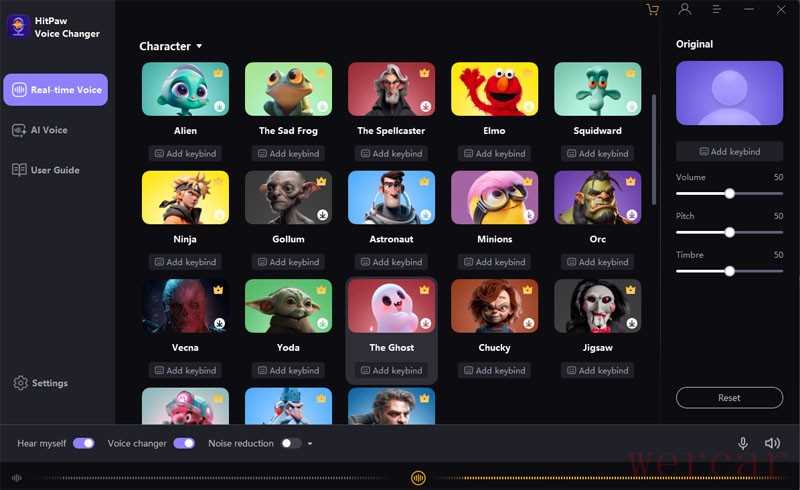
软件介绍:一款专注于AI语音转换的独立软件,支持上传已有视频/音频文件进行批量变声处理。
核心优势:
AI模型转换:基于RVC(
Retrieval-basedVoiceConversion)技术,能实现“音色克隆”,甚至可以将男声完美转换为特定女明星的音色(需注意版权)。
批量处理:支持一次性导入多个视频文件,统一应用变声效果,效率极高。
操作方法:
启动软件,选择“视频变声”模式。
拖入需要处理的视频文件。
从云端下载或选择本地AI音色模型。
点击“转换”,软件自动分离音视频、变声、再合成,输出新文件。
局限性:高级AI模型通常需要付费订阅;处理大文件时速度受显卡性能影响较大。
7.工具对比与选择建议
如果你是新手,或者想要快速实现变声效果的专业人士,影忆是最优选择。它的音色滑块和预设变声选项让操作变得极其简单,内置的降噪和增强质感功能还能顺便提升音质。无论是做趣味短视频,还是给动画配音,都能在1分钟内搞定。
如果你需要专业级音频处理,比如录制播客、制作音乐,AU能满足你对音质的全部要求。它的自动音调校正、均衡器精细调整、多轨混音等功能,能让人声显著提升清晰度、温暖度和专业感。
如果你已经在用PR剪辑视频,直接在PR内完成音频处理是最便捷的选择。基本声音面板能解决大部分对话优化需求,EQ和压缩能让声音更有质感。
如果你是Mac用户,FCPX能提供流畅的剪辑体验。结合第三方变声插件,可以实现从基础音量调整到复杂音色变换的各种操作。
改变视频中的声音音色为创作者开启了一扇创意大门。无论你是新手小白还是专业达人,都能借助这些工具与方法,让视频中的声音世界丰富多彩,为作品注入灵魂与魅力。