黑苹果系统下华硕ASUS主板BIOS深度攻略,详细设置解析篇

相关内容:
很多童鞋安装黑苹果的时候会卡住,大部分原因是cfg lock 没有关闭,以及USB端口或SATA模式设置错误。 为了避免这些安装阶段报错的情况发生,今天给大家分享一下超详细的BIOS防踩坑设置指南–华硕(ASUS)主板BIOS篇,你值得拥有哦!Tip1 最实用的华硕主板BIOS快捷键攻略开机按 F2或者Del 进入BIOS设置开机按 F8 快速选择启动项选择(U盘启动)F10 保存BIOS更改的所有设置F7 BIOS中切换简易模式到高级模式Tip2 黑苹果建议的BIOS设置关闭以下选项:Fast Boot 快速启动secure boot 安全启动CSM (修改为纯UEFI)VT-dThunderbolt 有则先关掉,无则略过serial port关掉,无则略过Intel SGX (非常不建议修改此项)Intel Platform TrustCFG Lock(MSR 0xE2) ,有则先关掉,无则考虑手工解锁或调整OC配置开启以下选项:VT-x X.M.P 开启内存XMP,一般默认enable或选profile 1Above 4G decodingHyper-ThreadingUSB—EHCI/XHCI Hand-offSATA mode— ahci 大部分默认开启 (关闭raid)OS type: other LegacyRTC Device(关联Z370+)IGPU 要想使用核显的,必须开启intel graphics (IGPU monitor),要选enable,不要选auto,设置DVMT(share memory)为64、128,直接选最大值Tip3 BIOS详细设置攻略ROG STRIX B460-I GAMING 为例,同品牌其他型号大同小异:按键盘快捷键F1 弹出BIOS支持的快捷键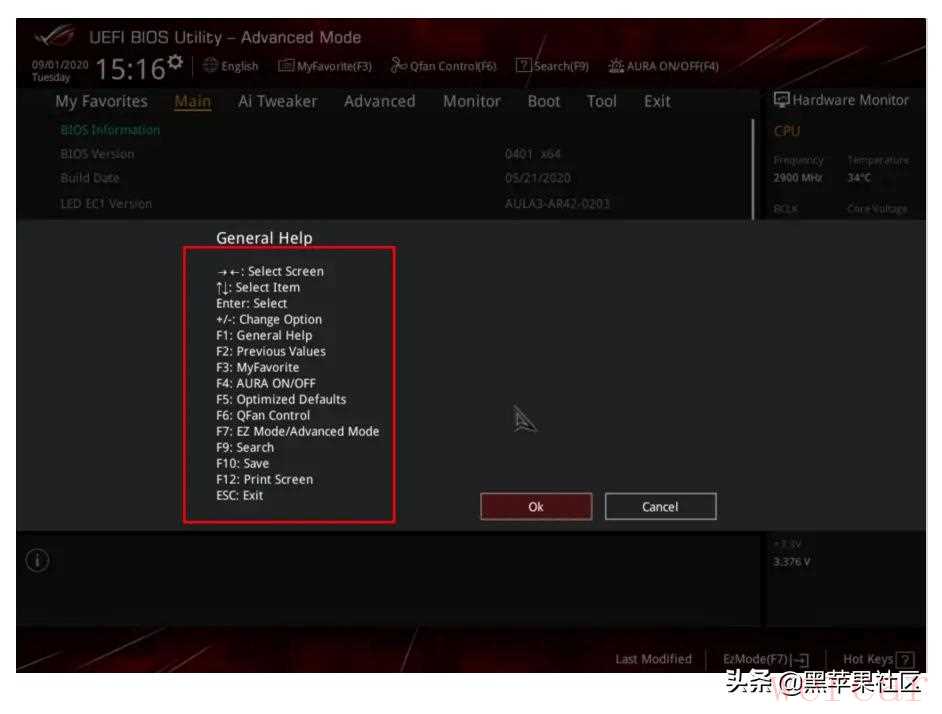 BIOS支持的快捷键按键盘F7进入高级模式设置
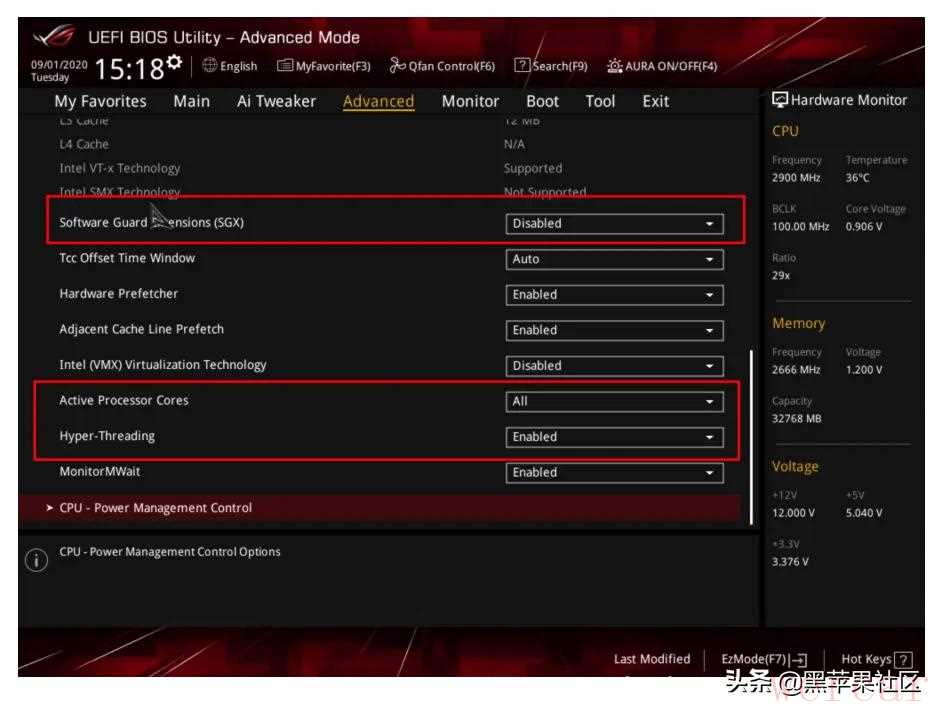 CPU设置
CPU设置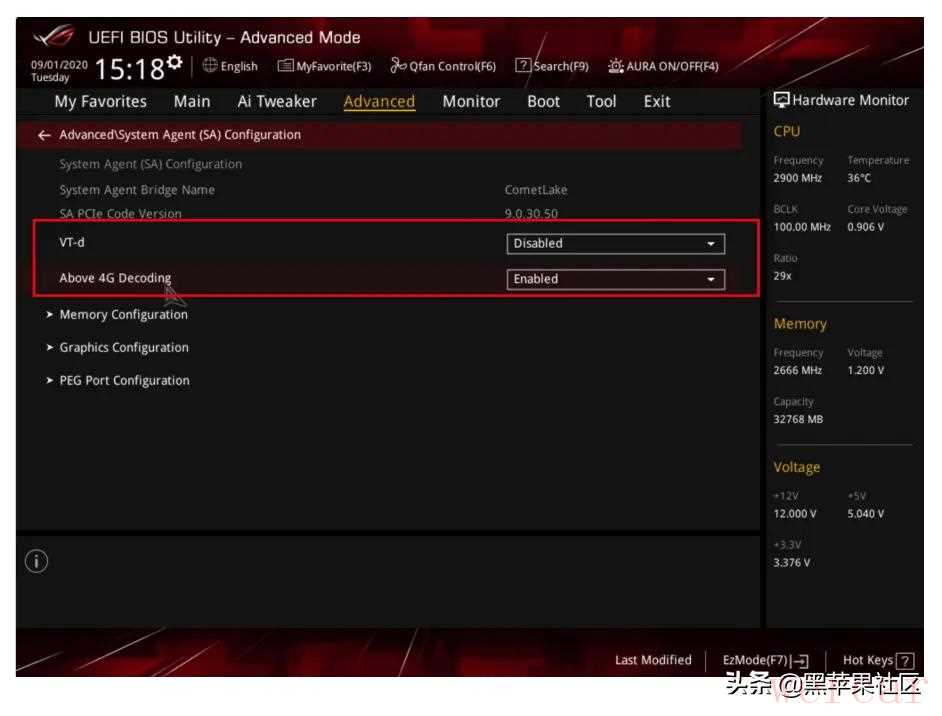
SA 相关设置
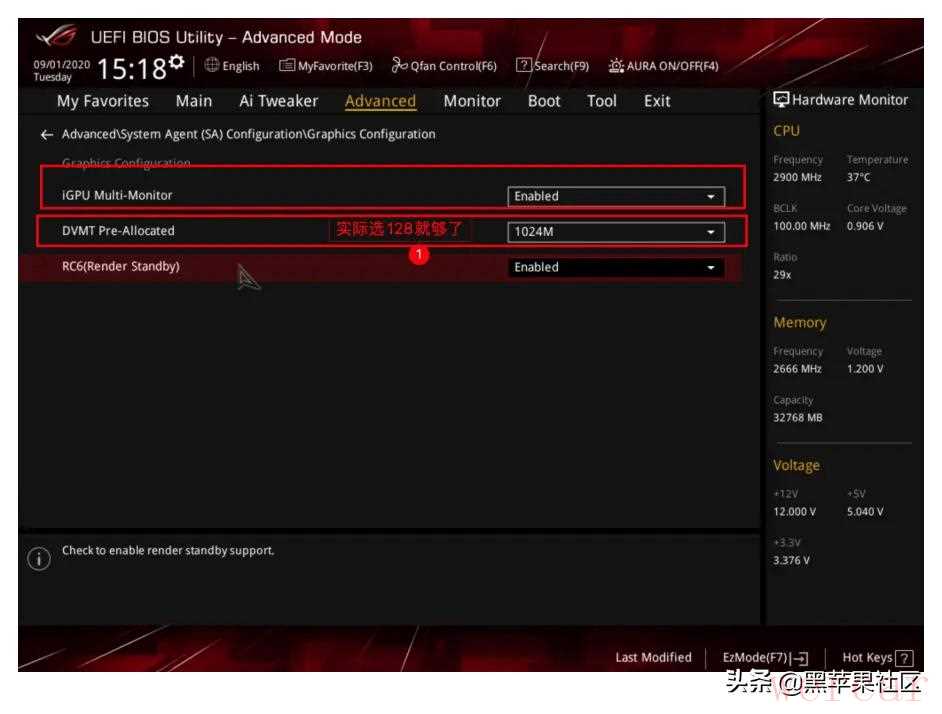 核显相关设置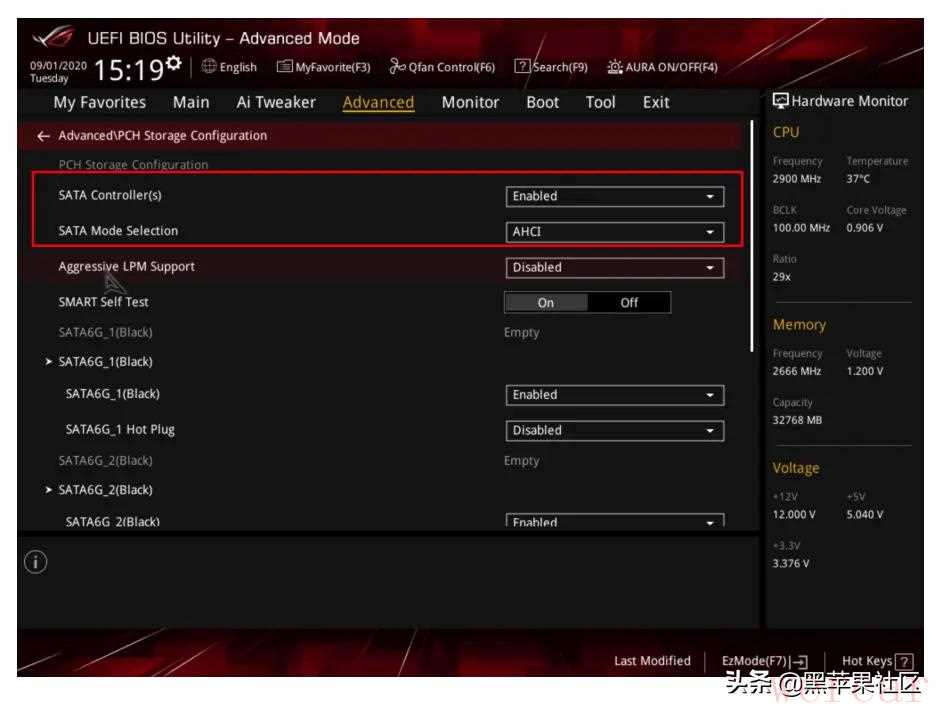
SATA设置
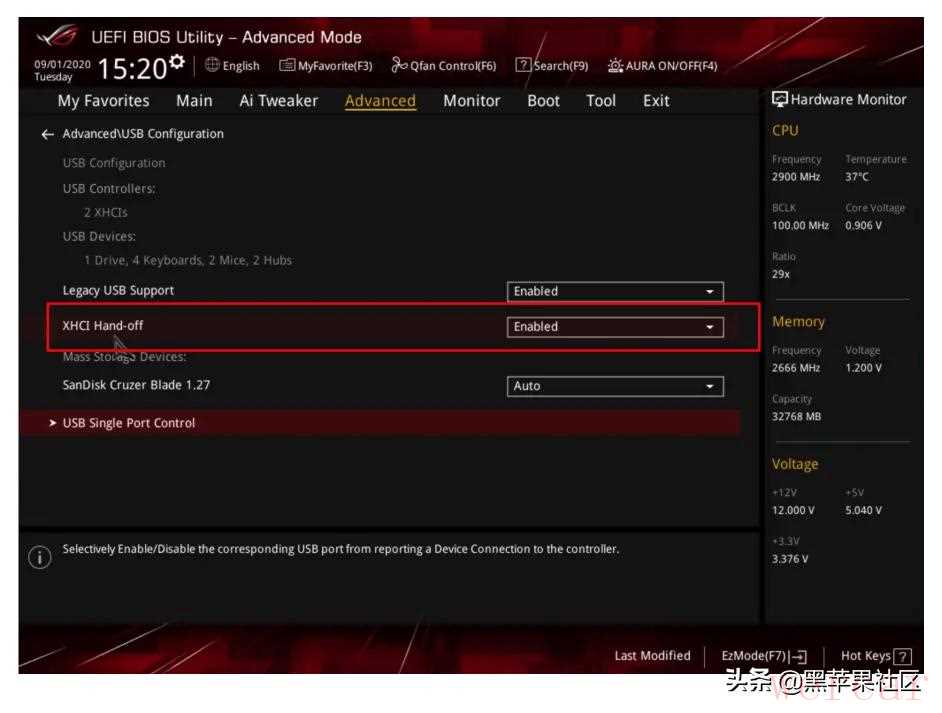
USB设置
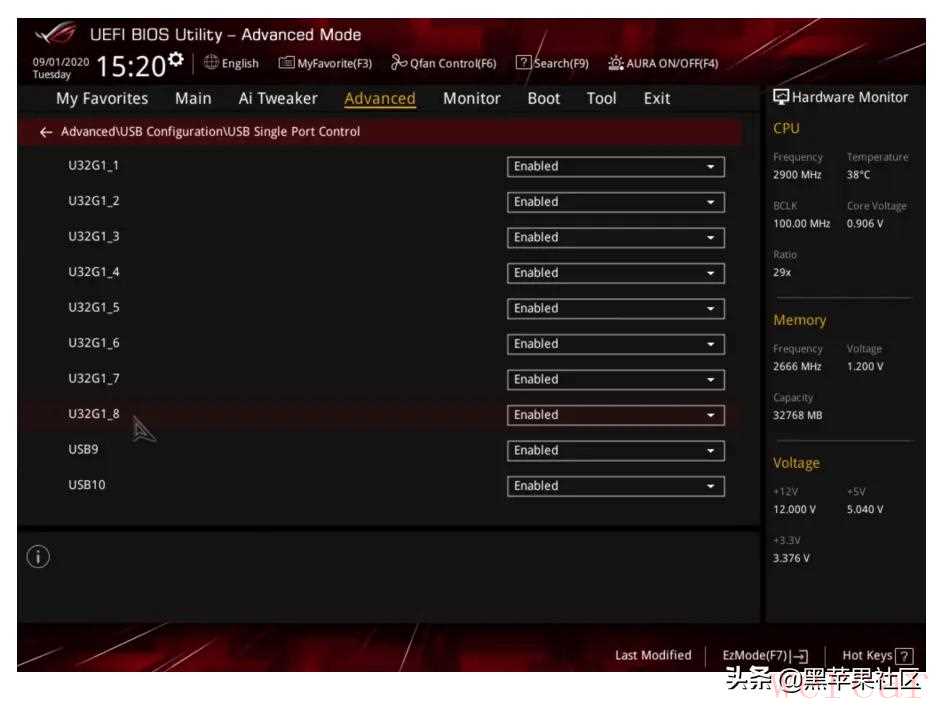
开启USB端口
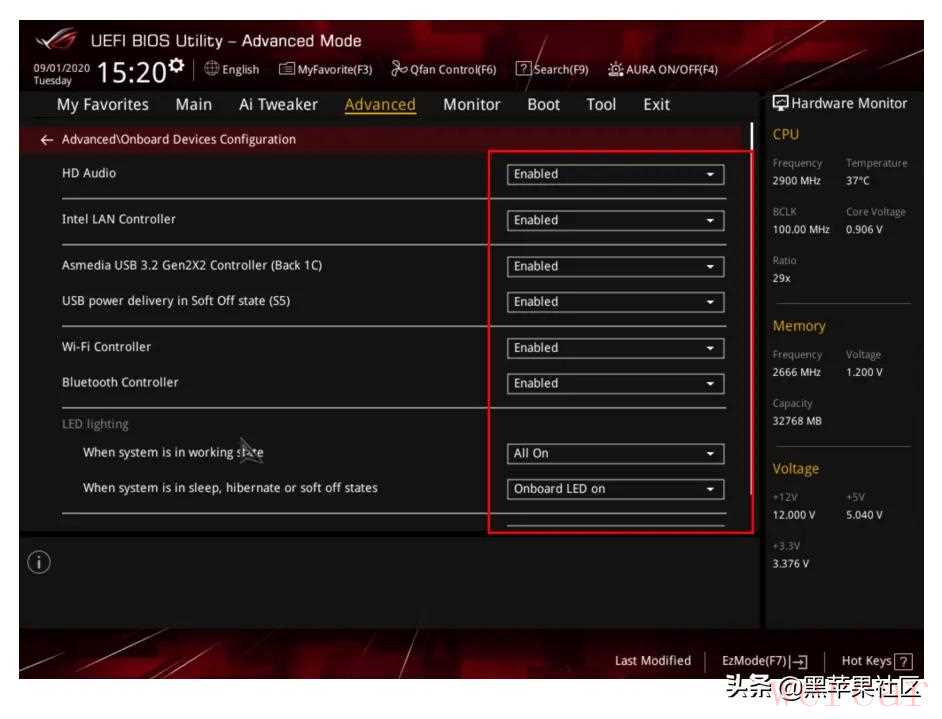
开启主板相关设备
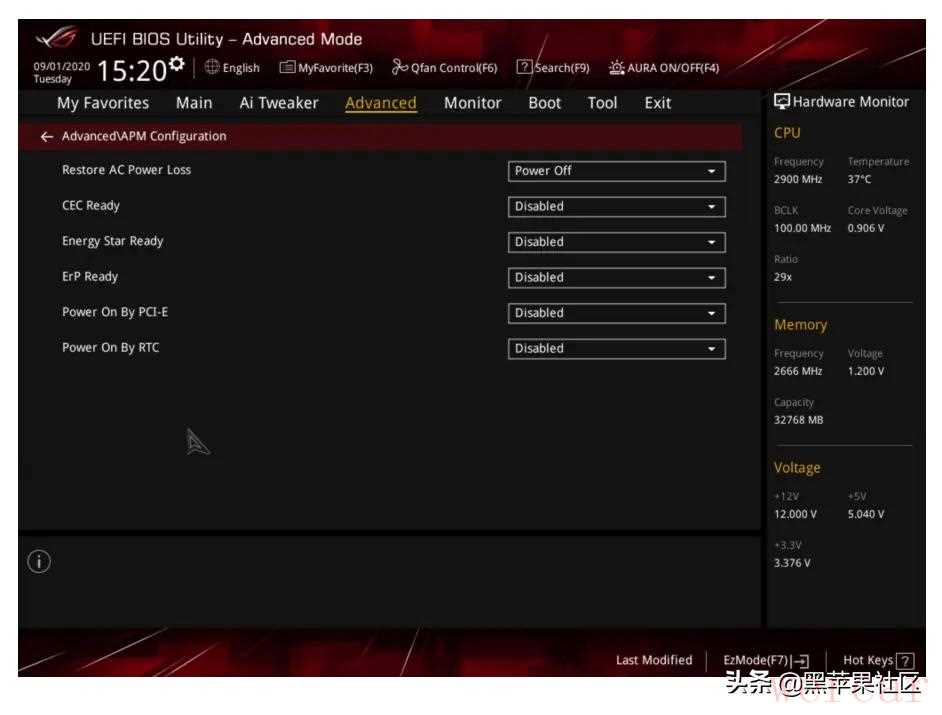
唤醒机制设置
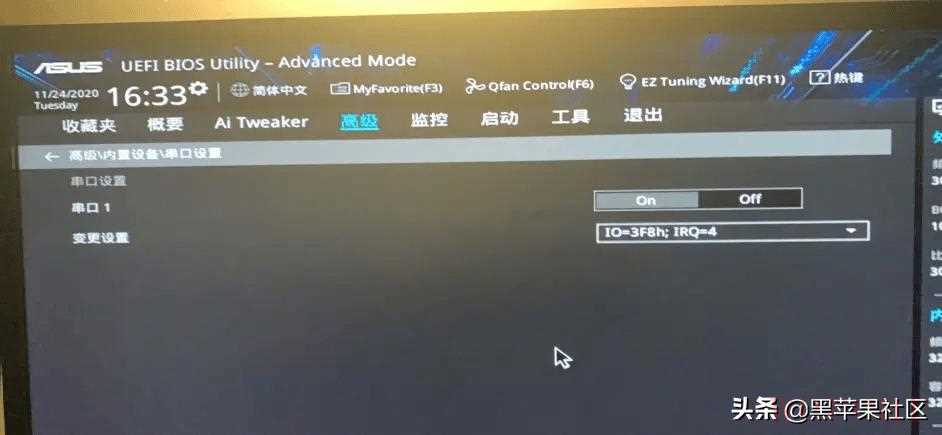
关闭串口(如果主板带有)
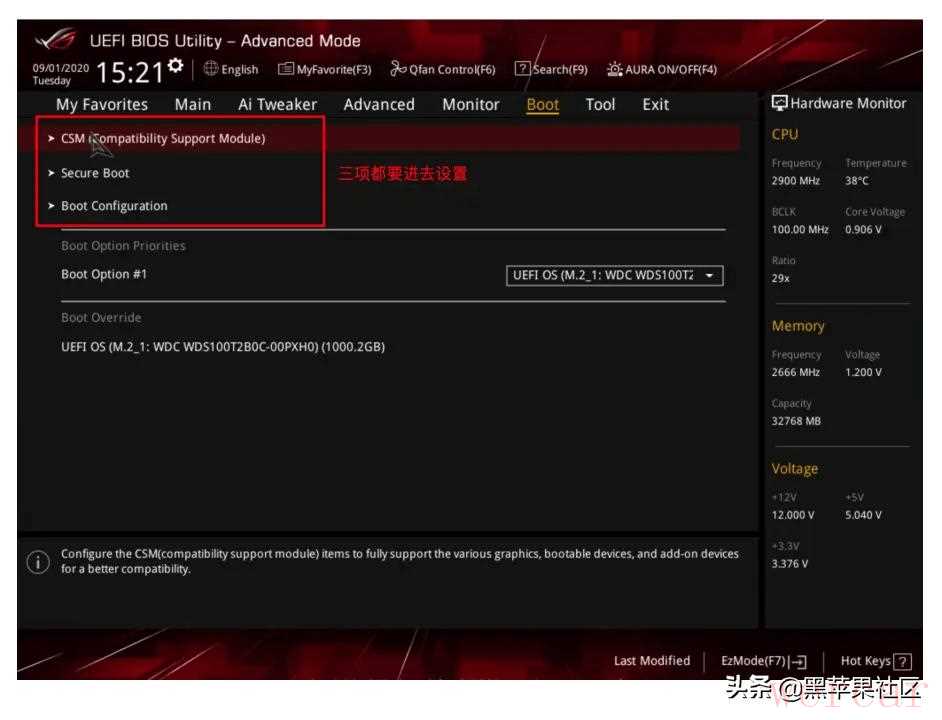
BOOT设置
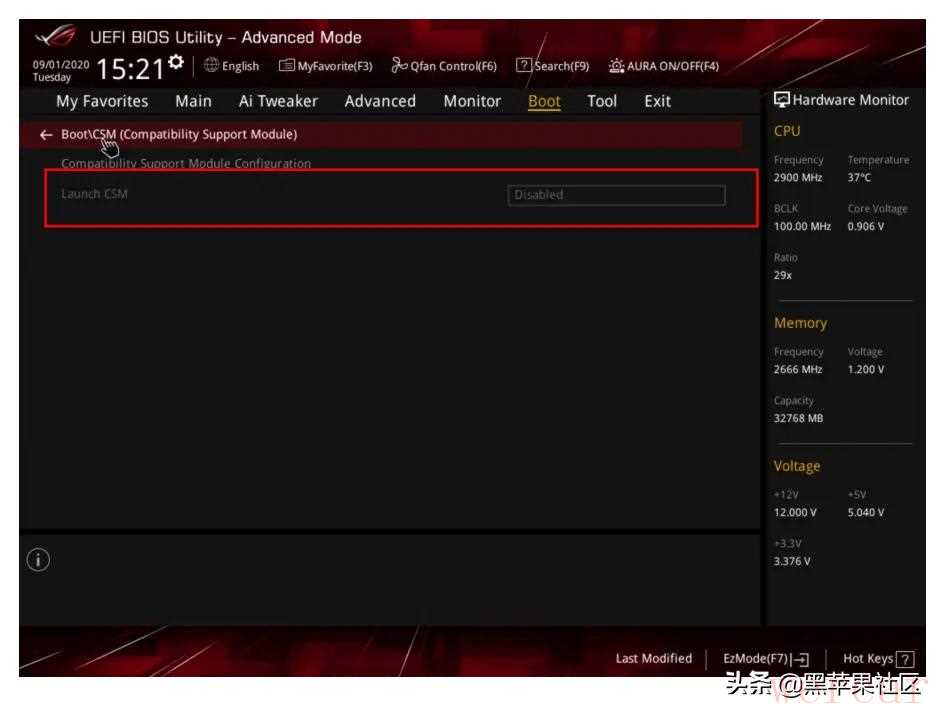
关闭CSM
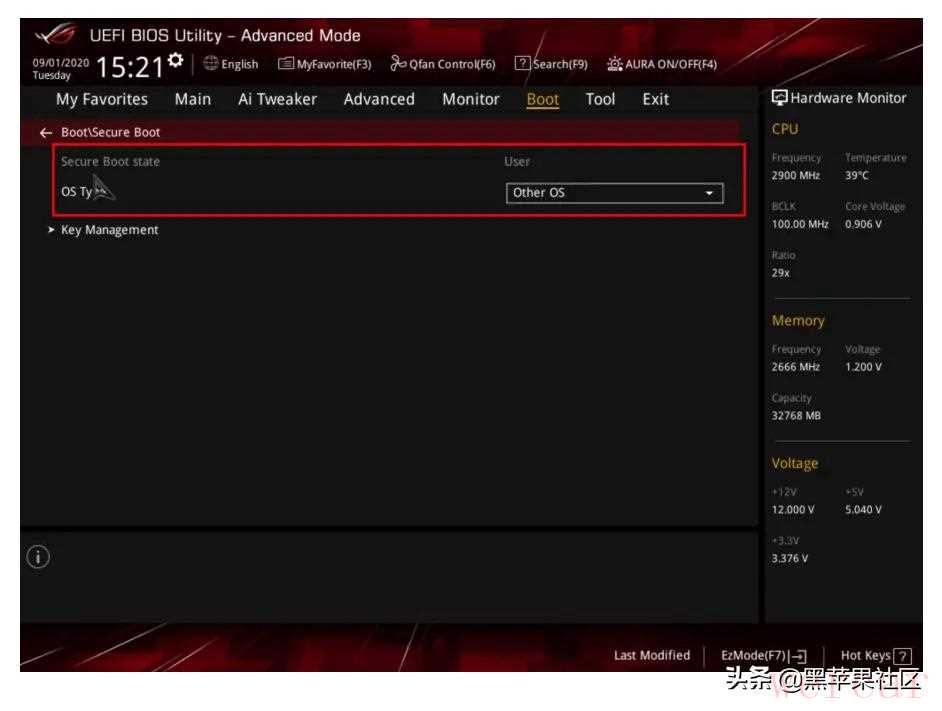
关闭Security BOOT
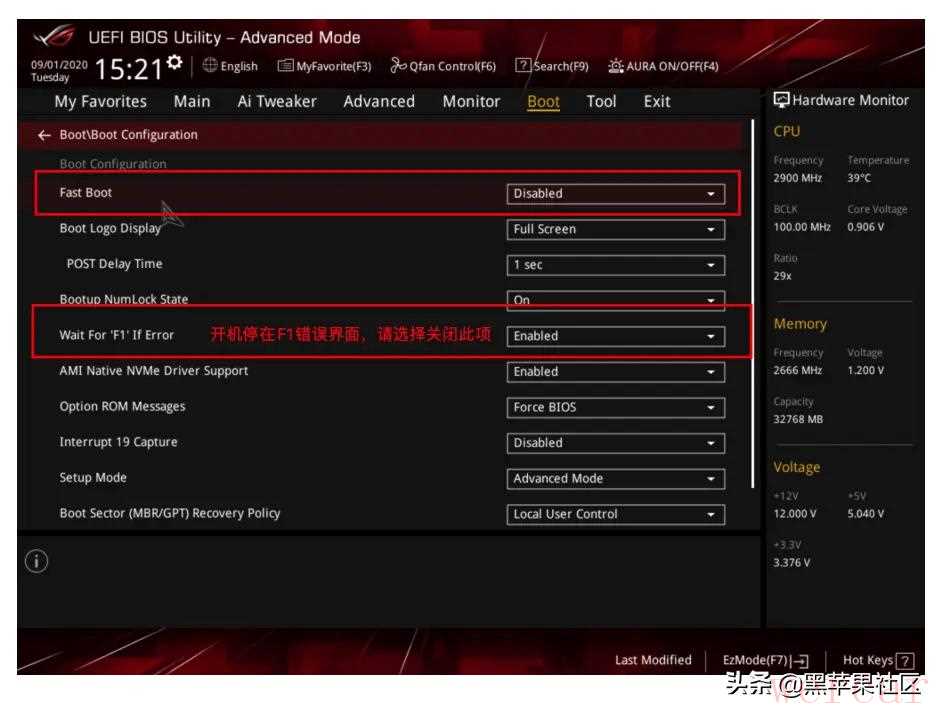 启动设置Tip4按F10保存所有设置完成BIOS设置PC自动重启之后,按键F8快速选择U盘来启动安装MacOS 。最后,祝大家都能一次性安装黑苹果成功哦!!!Tip5最后有一个提示,此块主板默认已经解锁CFG LOCK(虽然在BIOS中没看到任何选项)
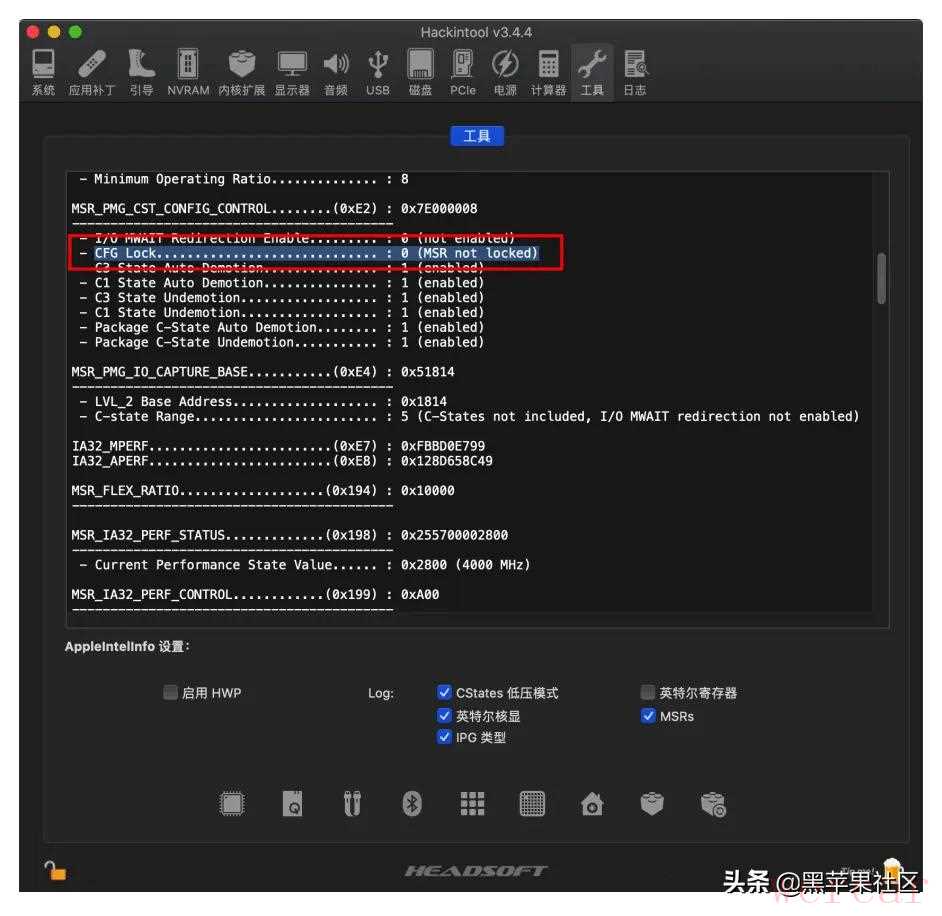 MacOS中hackintool工具检查CFG lock
更多黑苹果知识,请关注我,私信:黑苹果
1