2026年高效指南,如何去除视频杂音,8招分离人声保留清晰人声

去除视频中的杂音只保留人声,特别是分离出纯净的人声,是一个复杂但越来越受重视的技术领域。虽然2026年技术会持续发展,但以下8种方法是目前(截至2024年底)被广泛认可和推荐的技术方向或工具类别。请注意,没有任何方法是100%完美的,效果取决于原始视频质量、杂音类型和所用工具的算法。
"2026年推荐去除视频杂音、分离人声的8大方法:"
1. "基于深度学习的端到端语音分离模型 (Deep Learning End-to-End Voice Separation Models):"
"描述:" 这是目前最前沿的方法。使用大量包含人声和背景噪音的配对数据训练神经网络(如WaveNet, Transformer等架构),使其能够直接从混合信号中分离出纯净的人声和噪音。一些模型甚至可以处理多声道视频音频。
"优点:" 效果通常最好,能适应多种类型的背景噪音,算法在持续进步。
"缺点:" 可能需要较高的计算资源(GPU),模型可能对非常独特或复杂的噪音表现不佳,通常需要音频作为输入(可能需要从视频中提取)。
"工具示例:" AI语音分离服务(如部分云平台提供API)、开源项目(如Demucs, VAD-RESTNet)。
2. "基于多通道(麦克风阵列)的声源定位与
相关内容:
如何去除视频中的杂音只保留人声?2026年AI音频算法已经进化到了“发丝级”分离的程度。今天整理了目前市面上最顶尖、最实用的8种方案,全方位解决你的音频焦虑。

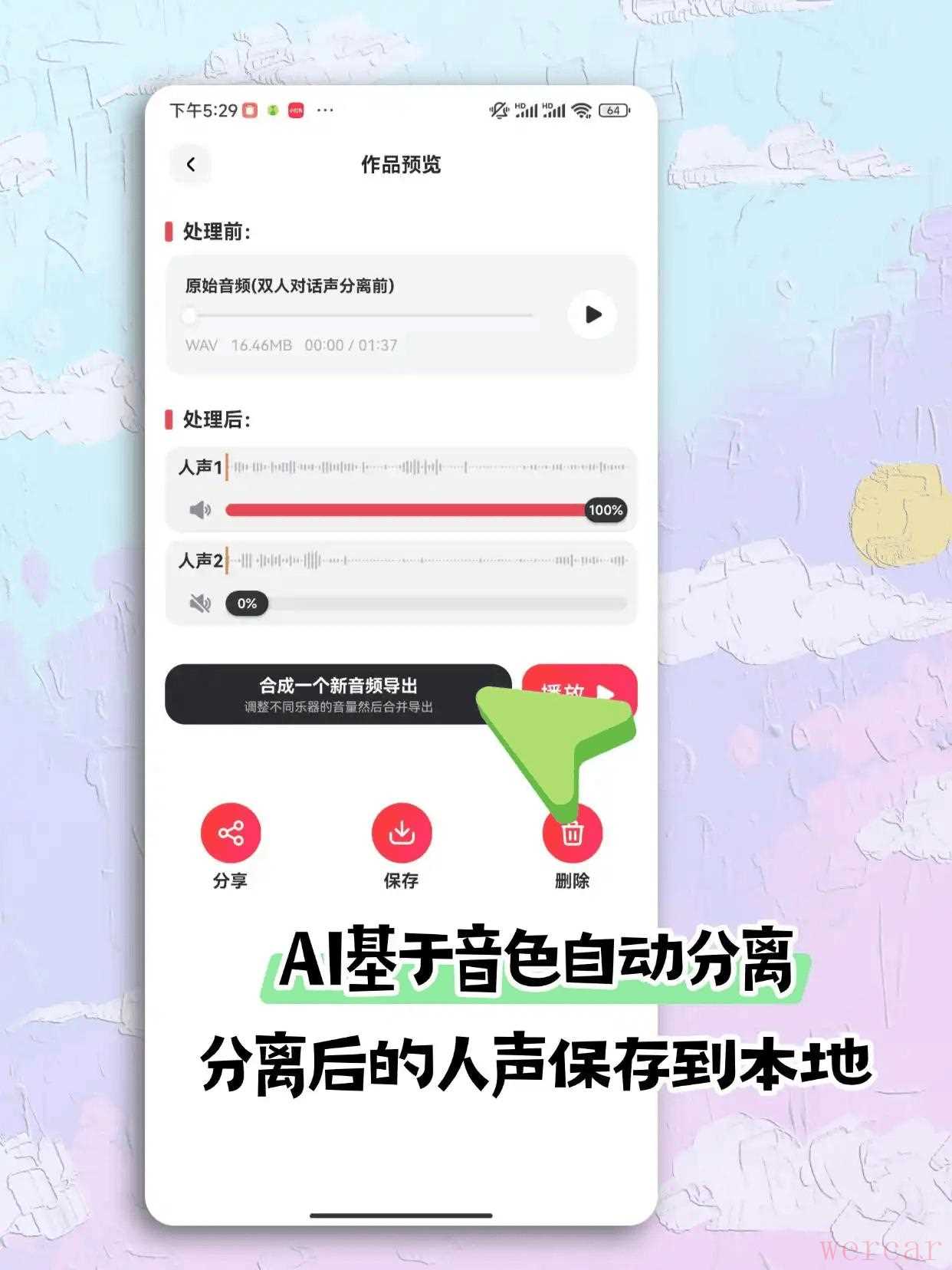
方法一:转换猫mp3转换器(安卓App)—— 随时随地的口袋录音棚
很多时候我们身在户外,需要立即把刚录好的采访视频进行降噪分轨。这时候,转换猫mp3转换器App的优势就体现出来了,它完美适配了移动端的处理逻辑。
1、打开转换猫App后,工具箱列表中点击“双人对话声分离”。选择需要分离多个人声的视频或者音频文件。2026年版本中专门优化了人声分离算法,能够精准识别音色。

2、确认选择后,点击屏幕下方的“开始转换”。App会利用手机的NPU(神经网络处理器)进行快速运算,处理完成后进入预览界面,效果满意直接点击“保存”或“分享”。
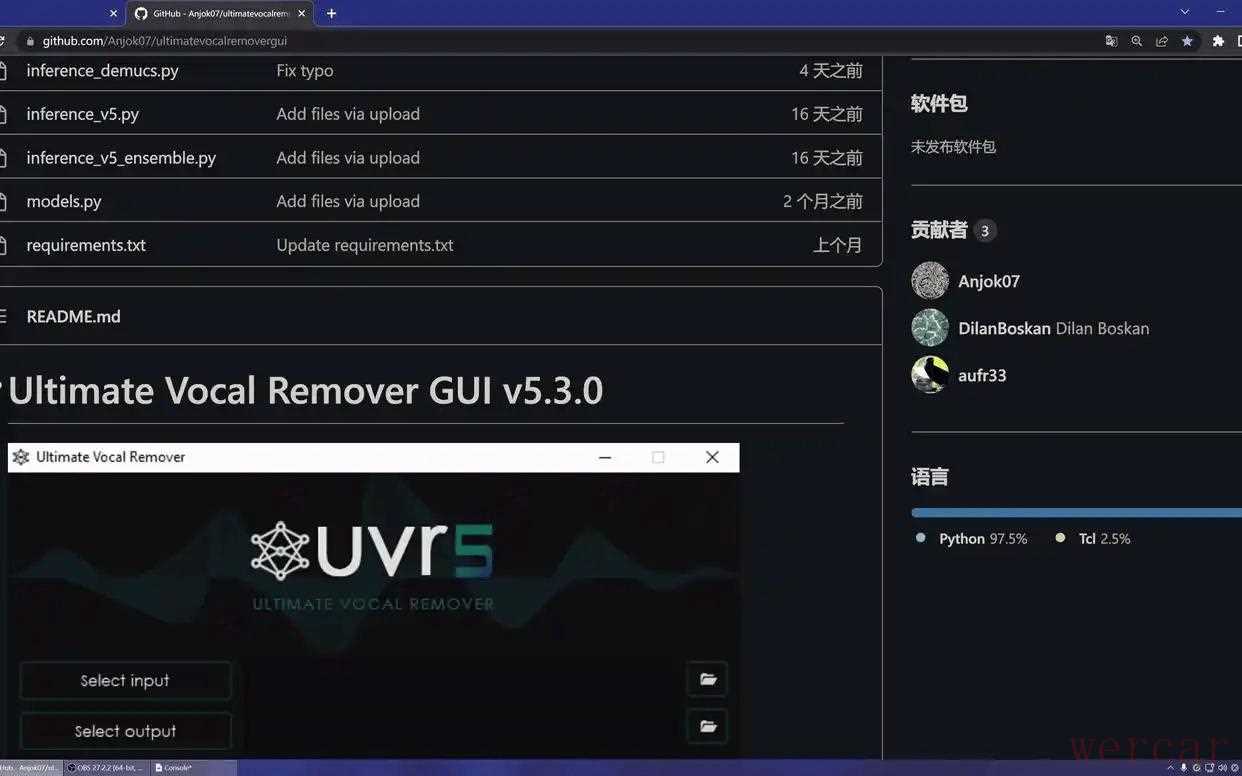
方法二:Ultimate Vocal Remover GUI (UVR5)
如果你是极致的画质、音质追求者,且不介意稍微复杂的参数,那么这款来自国外的开源软件 UVR5 是2026年音频领域的“神”。它是目前全球范围内公认的效果最好的分轨工具。
1、启动UVR5后,在“Select Input”中选择你的原始视频或音频,在“Select Output”中设定结果存放位置。
2、右侧的设置栏中,将“Window Size”调整为1024。UVR5非常吃显卡配置(建议NVIDIA RTX 30系列以上),方案门槛稍高。
方法四:Adobe Podcast Enhance —— 网页版的后期魔术师
Adobe推出的这个在线工具在2026年依然是网页端的王者。它不是简单的音量调整,而是利用AI将你的普通录音重构为“录音室级别”。
1、打开浏览器访问 Adobe Podcast 的官方网站,并登录你的Adobe账号。在首页找到“Enhance Speech”功能。你可以直接将MP4视频文件拖入网页中心的虚线框内。
2、上传完成后,AI会自动开始扫描音频特征。上传完成后,你会看到一个“增强强度”的滑动条。最后点击“Download”按钮,将优化后的高品质音频下载回本地。
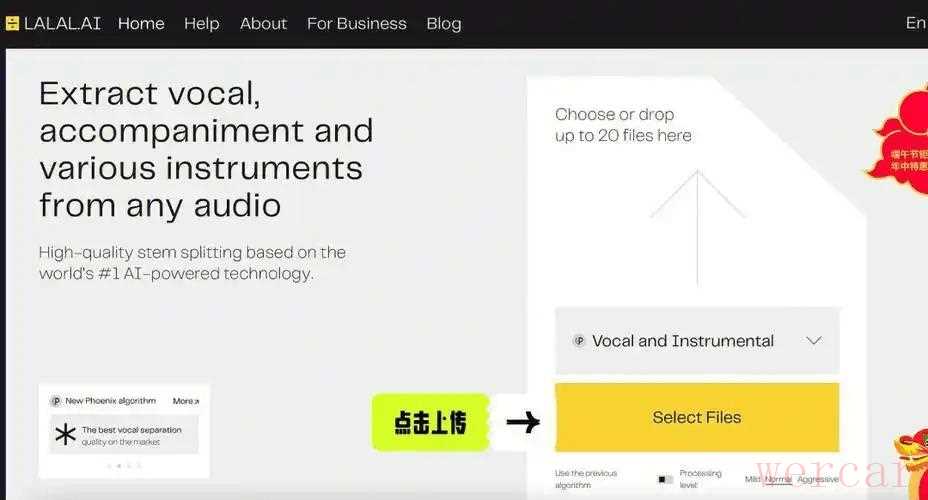
方法五:LALAL.AI —— 精细的Stem分轨工具
如果你不仅想分离人声,还想把背景音里的鼓点、贝斯、钢琴也一并拆开,那么来自国外的 LALAL.AI 是最专业的选择。
1、访问 LALAL.AI 官网后选择“分离类型”,下拉菜单中选择“Vocal and Instrumental”。点击“Select Files”上传你的文件。
2、按分钟计费的模式,你可以先试听系统自动生成的预览片段。预览效果满意,点击“Process the Entire File”。处理完成后,会提供独立的下载链接。
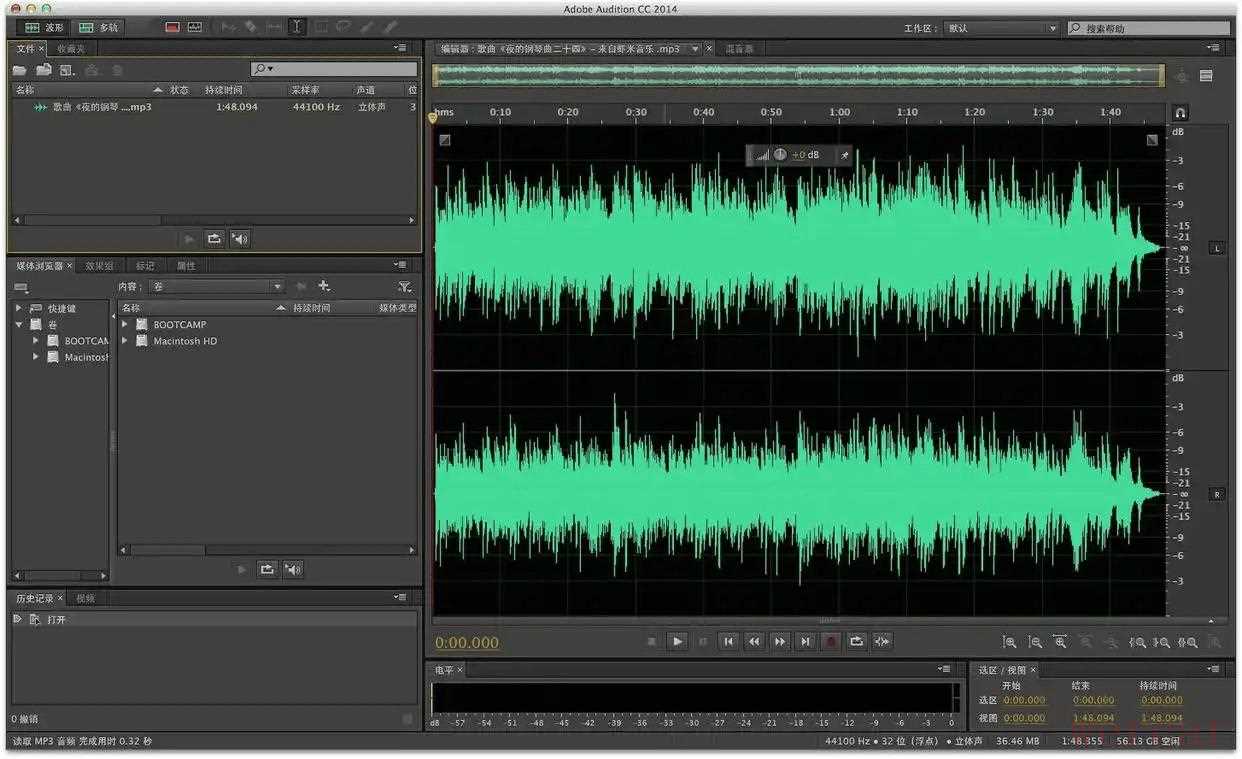
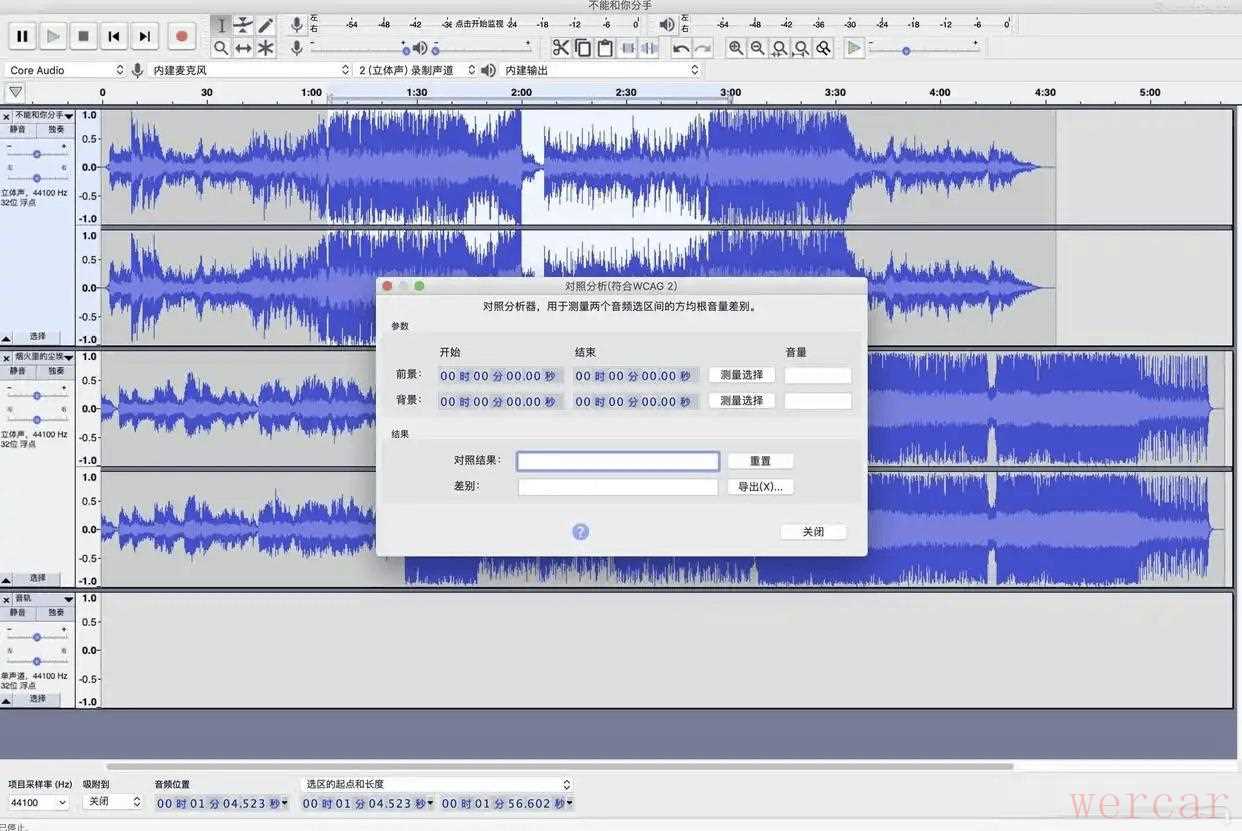
方法六:Audacity + OpenVINO —— 工具的AI重生
1、打开软件后,点击“文件”->“导入”->“音频”,将你的视频或音频文件载入轨道。接着,用鼠标选中需要处理的音频波形。在菜单栏中找到“效果”。
2、将“Separation Mode”设置为“2 stems (Vocals/Other)”。点击“应用”后,Audacity 会在下方自动生成两个新轨道:一轨是干净的人声,一轨是环境杂音。
方法七:Moises.ai —— 音乐博主与教育者的首选
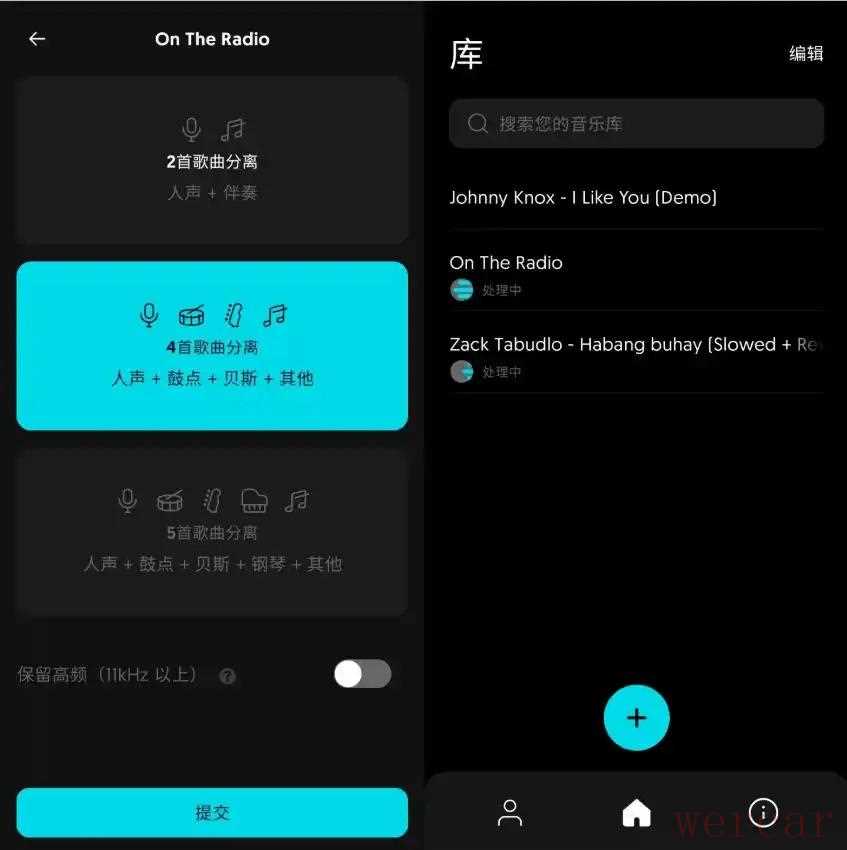
Moises 被誉为“音乐人的全能助手”,其核心竞争力在于对声音质感的保留,尤其在处理带音乐背景的视频时表现惊人。
1、通过网页版或手机App登录 Moises。点击“Upload”按钮,选择“Track Separation”。上传视频后,系统会进行云端智能识别。
2、处理完成后,你会进入一个像调音台一样的界面。这里有多个推子,你可以实时拉大人声推子,并拉低“背景音”和“杂音”推子。满意后,点击“Export”。
方法八:RipX DAW —— 像处理图片一样处理声音
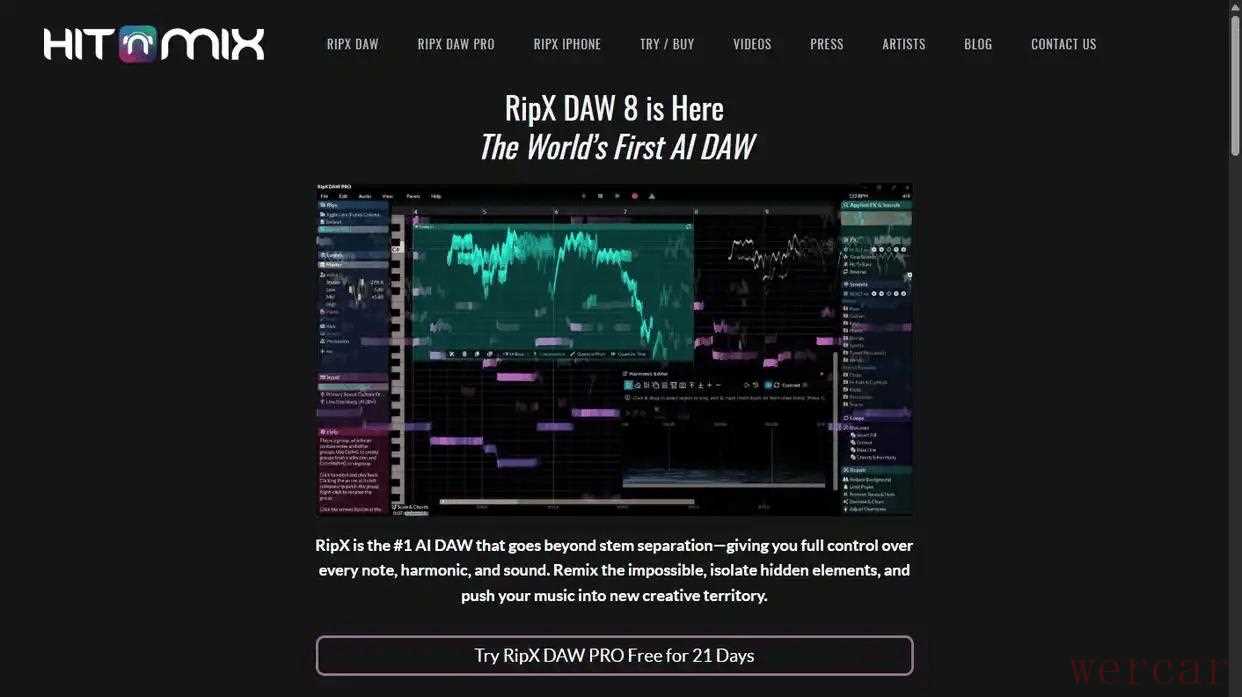
如果你想追求极致,甚至想把人声里的某一个特定的杂音(比如远处的一声狗叫)像用橡皮擦一样擦掉,那么 RipX 是你的唯一选择。
1、将视频文件拖入 RipX 后,将音频转化为“音符”和“频率”的可视化视图,这被称为 Rip 格式。处理过程中,选择“Vocals”识别模式。软件会把人声和背景噪音完全拆解。
2、点击工具栏的“Deep Clean”,AI会自动识别出波形中的非人类语音频率并将其透明化。处理完后,点击“File”->“Export”,选择所需的音频格式导出。
总结与建议
2026年的音频处理已经彻底告别了“手动拉曲线”的时代。
- 追求极速与效率: 首选转换猫系列工具,全中文界面,操作最简单。
- 追求顶级音质: UVR5 或 Audacity+OpenVINO 是不二之选。
- 没有好的设备,纯网页操作: Adobe Podcast 或 LALAL.AI 效果最稳。
- 专业音乐/精细修音: 尝试 Moises 或 RipX。
本文详细展示了2026年主流AI工具在处理复杂环境背景音时的真实对比效果,能帮你更直观地选择适合自己的方案。